Zum Inhalt springen

Ein ruhiger, schneller Startbildschirm für deinen Fernseher

Deine Apps und Kanäle auf einem Bildschirm, so angeordnet, wie du es magst. Alles funktioniert mit der Fernbedienung, und zwei eingebaute Tools kümmern sich um Dateien und Apps.

Kostenlos für Android TV und Google TV · 15 Sprachen

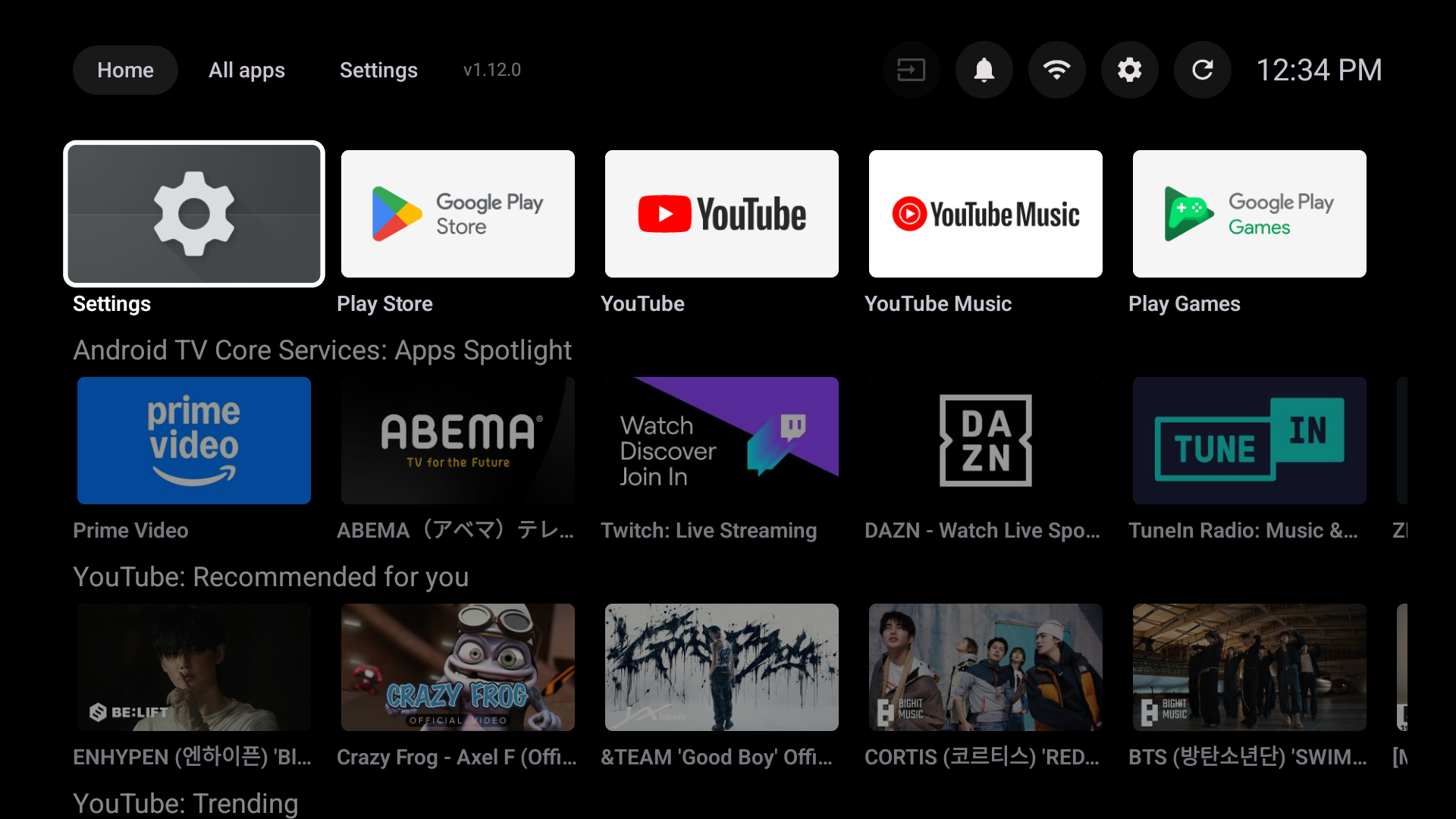
Der Startbildschirm von Mudrock TV Launcher: eine Reihe Apps, darunter Reihen mit Sendungen von Prime Video, Twitch, DAZN und YouTube.

Alles auf einem Bildschirm

Mudrock TV Launcher ersetzt den überladenen Standard-Startbildschirm durch einen, den du selbst bestimmst.

  • Apps und Kanäle zusammen

    Hefte deine Lieblings-Apps an die Startseite, darunter Weiterschauen und die Kanäle deiner Apps. Schalte die Reihen aus, die du nicht schaust.

  • Jede App, wie du willst

    Verschiebe, verstecke und füge Apps aus dem Raster „Alle Apps“ zur Startseite hinzu, und wechsle HDMI-Eingänge über die Symbolleiste.

  • Geführte Einrichtung

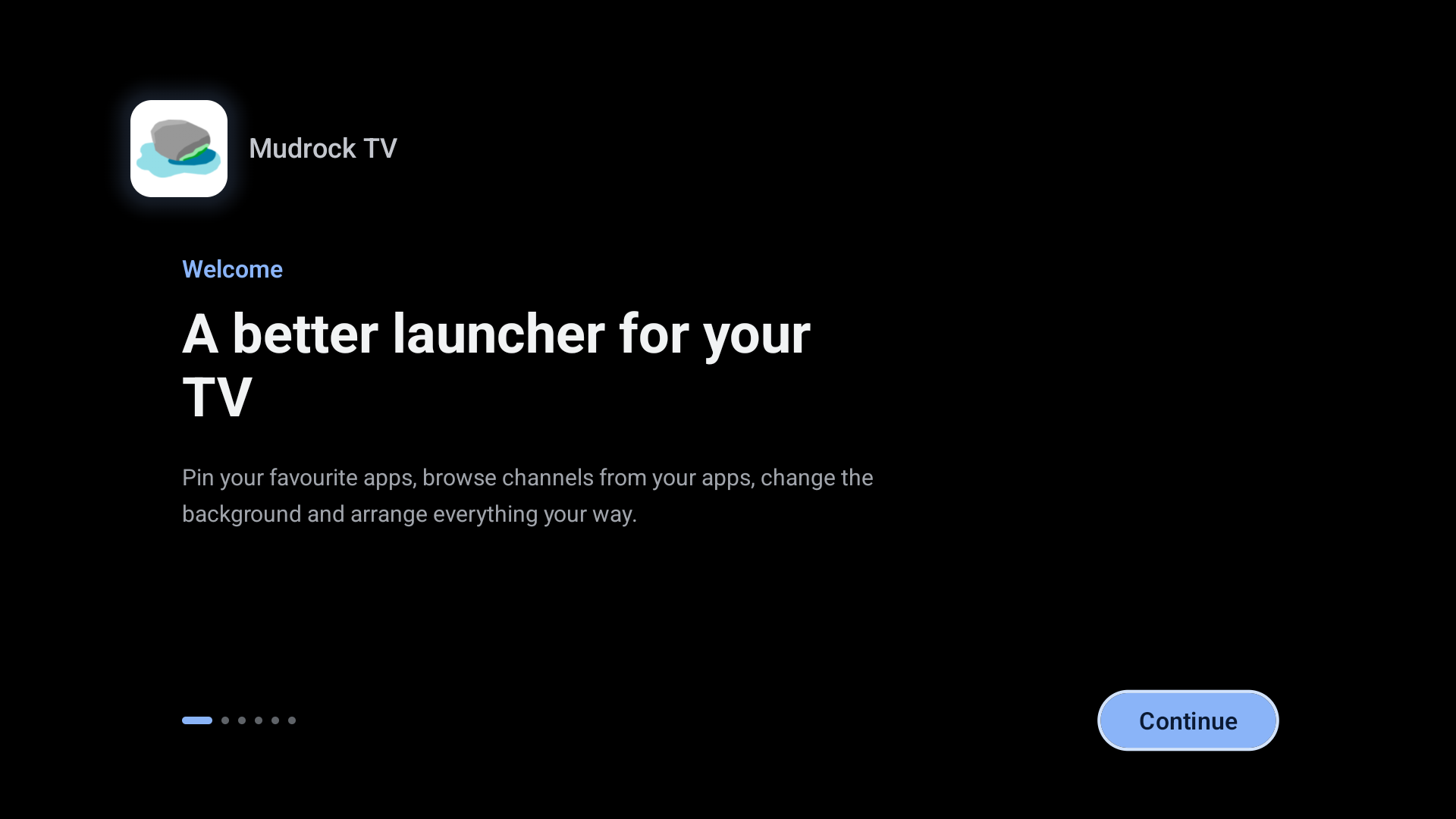
    Eine kurze Begrüßung fragt nach den Berechtigungen, die der Launcher braucht, bietet an, ein Backup wiederherzustellen, und lässt dich die Darstellungsgröße Normal oder Groß wählen.

  • Mach ihn zu deinem Startbildschirm

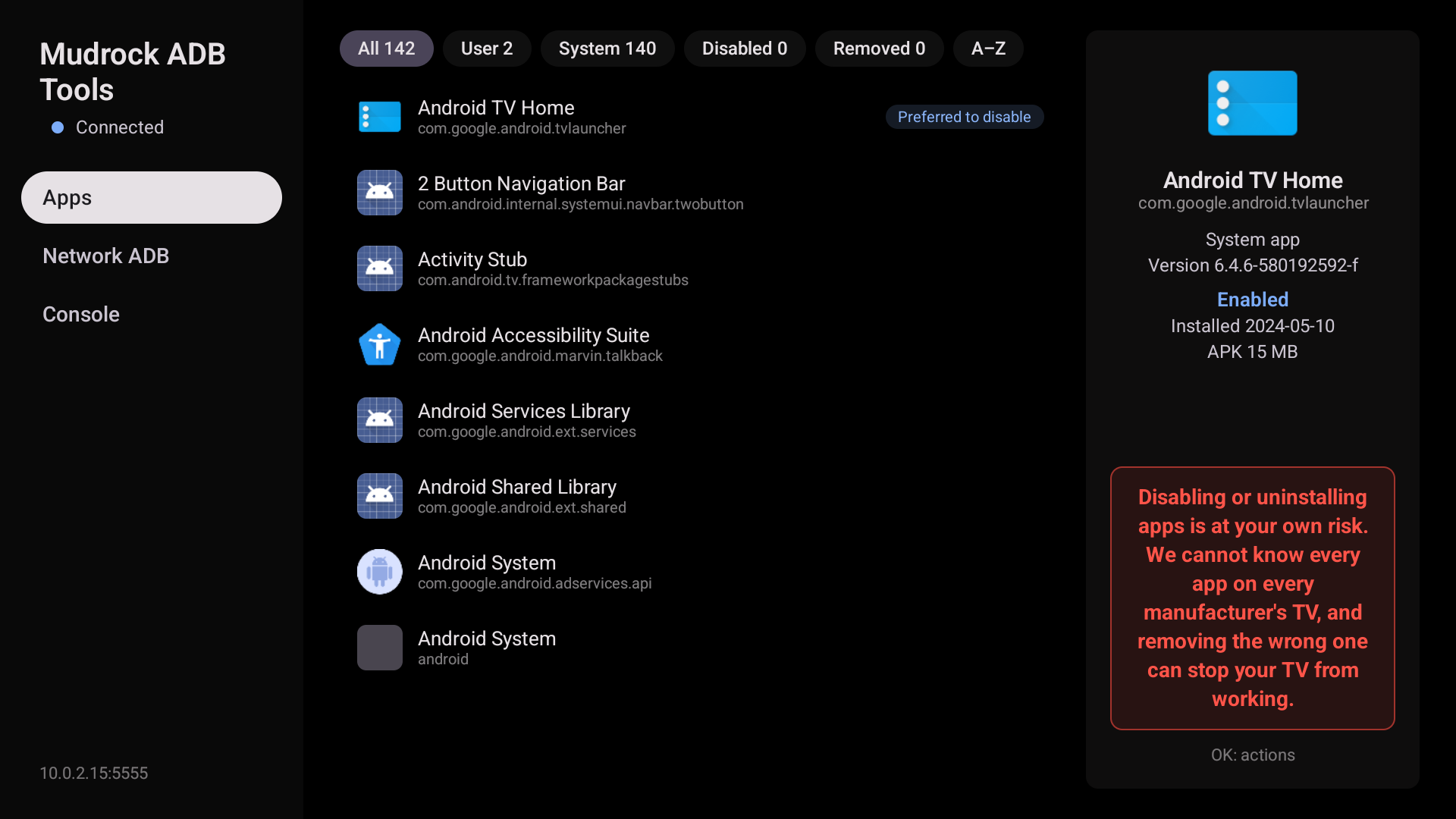
    Mudrock ADB Tools zeigt den eigenen Launcher des Fernsehers ganz oben und markiert ihn mit „Deaktivieren empfohlen“, damit die Home-Taste dich hierher zurückbringt.

  • Ganz nach deinem Geschmack

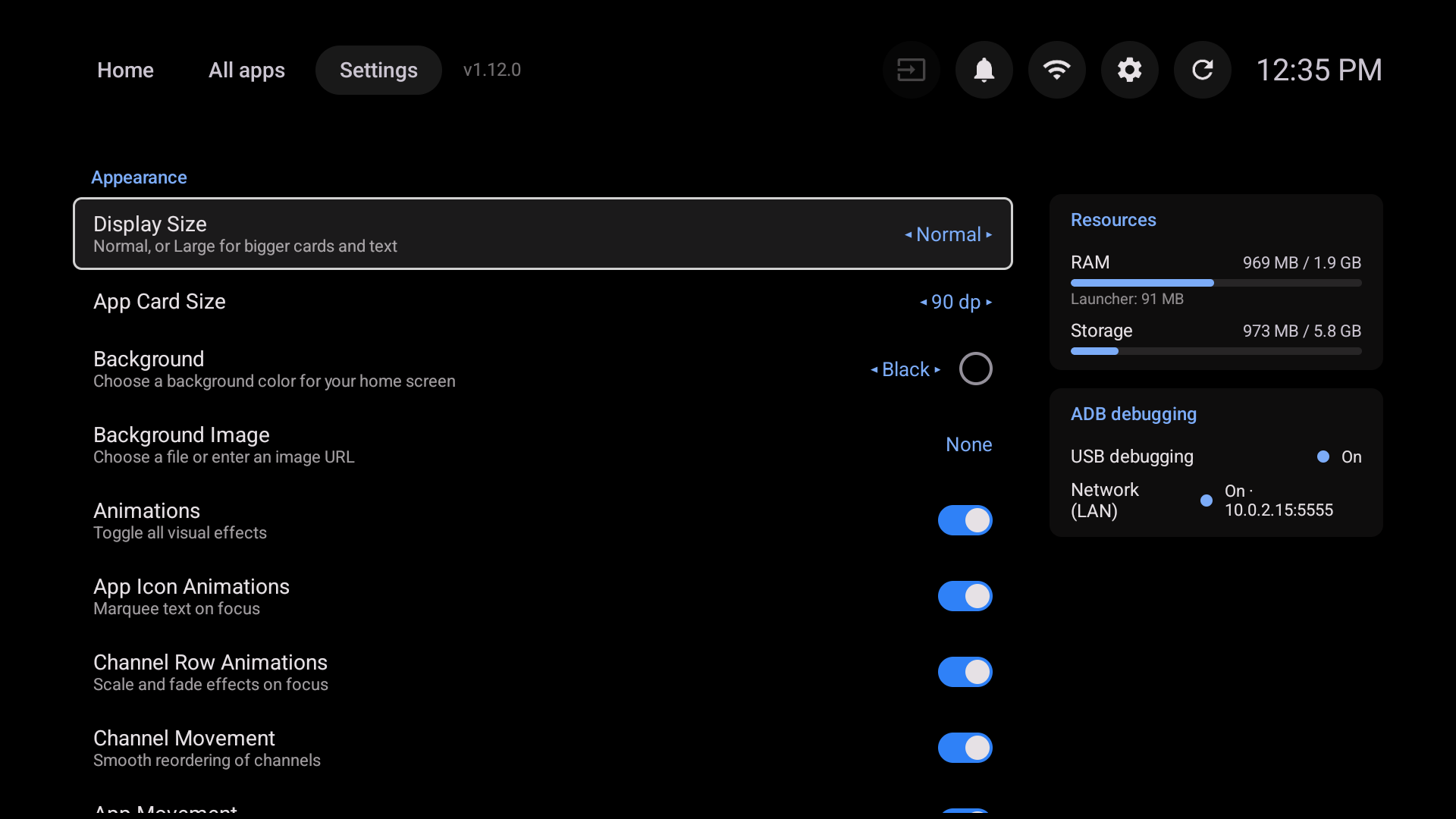
    Wähle die Darstellungsgröße Normal oder Groß, Kartengrößen, eine Hintergrundfarbe oder ein eigenes Bild und welche Animationen laufen.

  • Sichern und wiederherstellen

    Speichere Layout und Einstellungen im Speicher des Fernsehers und hol sie nach einer Neuinstallation oder auf einem anderen Fernseher zurück.

  • 15 Sprachen

    Der Launcher folgt der Sprache deines Fernsehers: English, Türkçe, Deutsch, Français, Español, Italiano, Português, Русский, العربية, हिन्दी, Bahasa Indonesia, 日本語, 한국어 und 简体中文.

  • Für die Fernbedienung gemacht

    Jeder Bildschirm funktioniert mit dem Steuerkreuz. OK öffnet, OK gedrückt halten zeigt weitere Optionen, und Zurück bringt dich immer hinaus.

Zwei eingebaute Tools

Sie öffnen sich wie jede andere App aus „Alle Apps“ und laufen getrennt vom Launcher, sodass sie ihn nie ausbremsen.

Mudrock File Manager

Ein vollständiger Dateimanager für den Fernseher, ausgelegt für die Fernbedienung.

  • Durchsuche internen Speicher, USB-Laufwerke und SD-Karten oder alle Bilder, Videos, Audiodateien, Dokumente und APKs auf einmal.
  • Kopiere und verschiebe, indem du zum Zielordner navigierst – eine Datei oder eine ganze Auswahl.
  • Zip packen und entpacken, Suche, Lesezeichen, Raster- oder Listenansicht und zwei Ordner nebeneinander.
  • Sieh dir Bilder und Texte auf dem Fernseher an und installiere APKs, nachdem du geprüft hast, was sie sind.
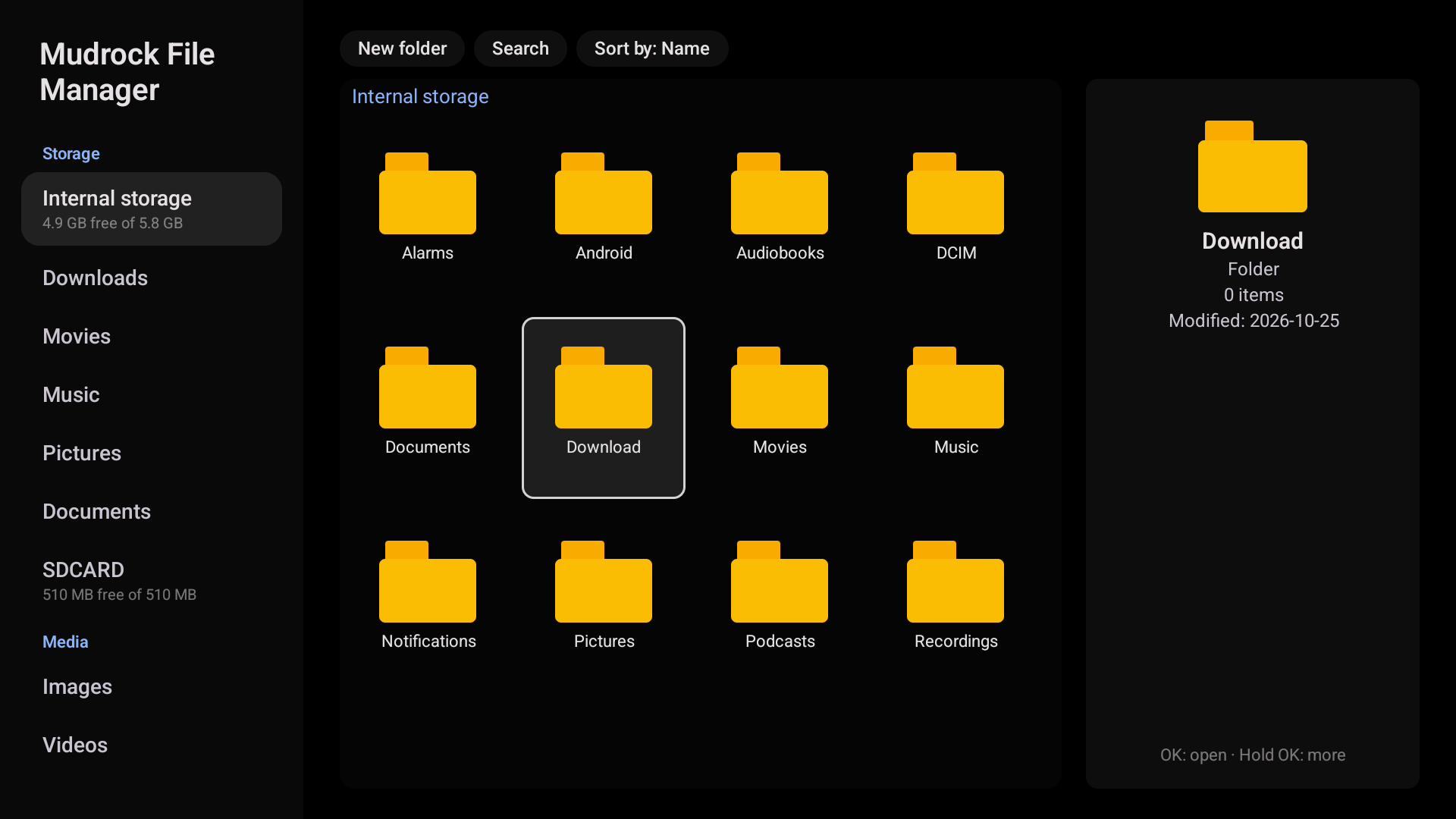
Mudrock File Manager zeigt die Ordner des internen Speichers als Raster, mit Speicher, Medien und Lesezeichen in der Seitenleiste.

Mudrock ADB Tools

Erweiterte Steuerung für deinen Fernseher über seine eigene Debugging-Verbindung.

  • Deaktiviere oder entferne vorinstallierte Apps, die du nicht nutzt. Das geschieht auf eigene Gefahr, und jede Änderung fragt vorher nach.
  • Der eigene Launcher des Fernsehers steht ganz oben, markiert mit „Deaktivieren empfohlen“.
  • Schalte USB- und Netzwerk-Debugging ein oder aus und verbinde dich über dein Heimnetz.
  • Führe Shell-Befehle in einer eingebauten Konsole aus.
Mudrock ADB Tools listet installierte Apps, ganz oben Android TV Home, markiert mit „Deaktivieren empfohlen“.

Screenshots

Wähle einen Screenshot, um ihn in voller Größe zu öffnen.

  • Startseite: Lieblings-Apps, darunter die Kanalreihen deiner Apps.
    Startseite: Lieblings-Apps, darunter die Kanalreihen deiner Apps.
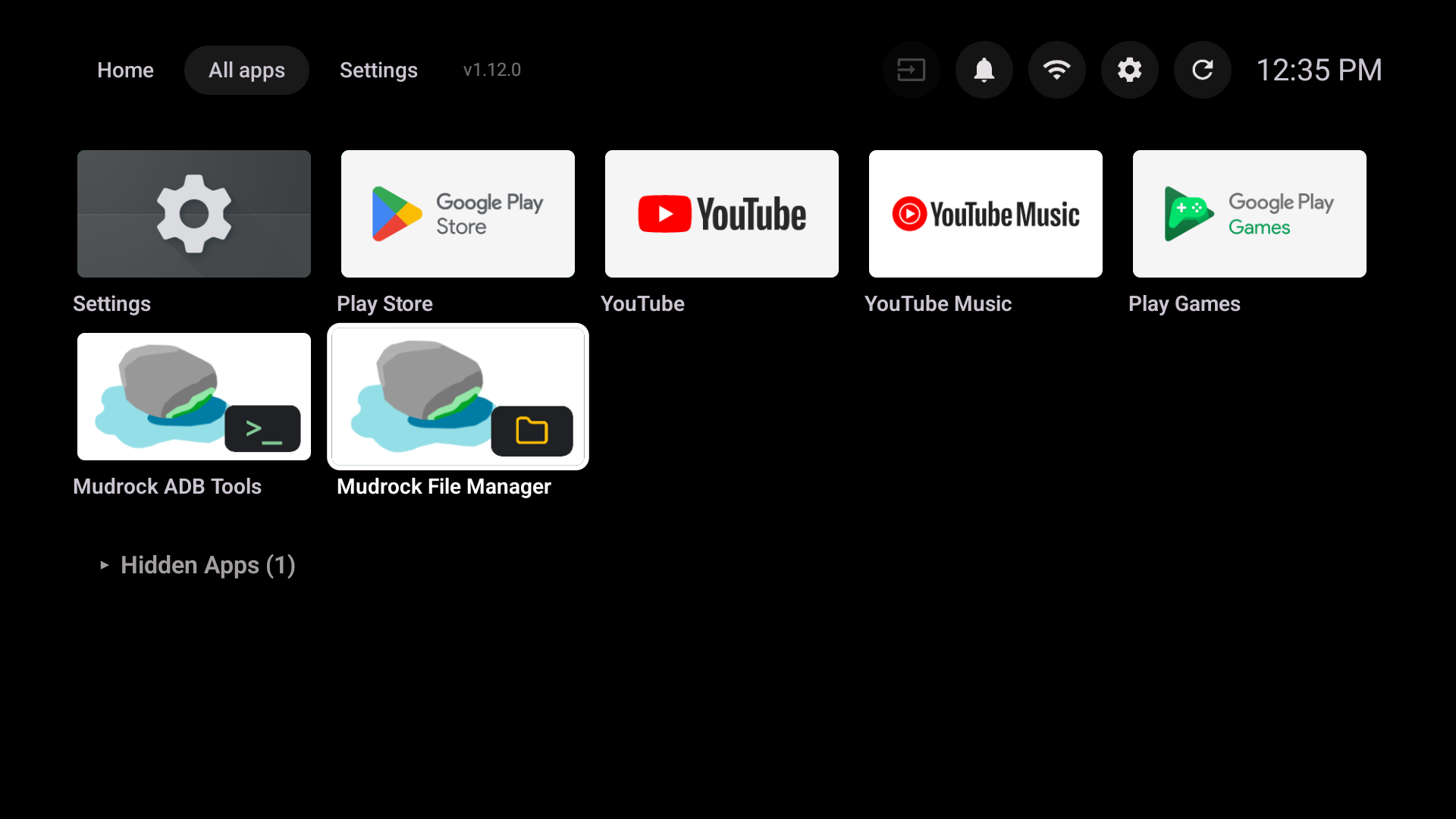
  • Alle Apps: jede App in einem Raster, auch File Manager und ADB Tools.
    Alle Apps: jede App in einem Raster, auch File Manager und ADB Tools.
  • Einstellungen: Darstellungsgröße, Kartengrößen, Hintergrund und Animationen, daneben RAM- und Speichernutzung.
    Einstellungen: Darstellungsgröße, Kartengrößen, Hintergrund und Animationen, daneben RAM- und Speichernutzung.
  • Geführte Einrichtung: die Begrüßungsseite beim ersten Start.
    Geführte Einrichtung: die Begrüßungsseite beim ersten Start.
  • File Manager: der interne Speicher als Raster.
    File Manager: der interne Speicher als Raster.
  • ADB Tools: installierte Apps, ganz oben der eigene Launcher des Fernsehers.
    ADB Tools: installierte Apps, ganz oben der eigene Launcher des Fernsehers.

Barrierefrei gestaltet

Jeder sollte seine Apps finden und öffnen können. Der Launcher ist für Menschen mit eingeschränktem Sehvermögen und für Nutzer eines Screenreaders gemacht.

  • Größere Schrift und Karten

    Stelle die Darstellungsgröße auf Groß für größere Karten und Schrift, oder passe App-Kartengröße und Kanal-Kartengröße an, bis sie vom Sofa aus bequem lesbar sind.

  • Funktioniert mit Screenreadern

    Jede App, jeder Tab und jede Einstellung hat eine gesprochene Bezeichnung. Beim Navigieren sagt der Screenreader des Fernsehers, was fokussiert ist, welchen Wert es hat und wo du in einer Liste bist, etwa „2 von 5“. Bestätigungen werden ebenfalls vorgelesen.

  • Einfache Navigation mit der Fernbedienung

    Alles ist mit dem Steuerkreuz in einer vorhersehbaren Reihenfolge erreichbar: Reihen bewegen sich nach links und rechts, Tabs liegen oben, und das fokussierte Element ist immer klar hervorgehoben.

  • Ruhig, wenn du es brauchst

    Schalte Animationen, Lauftext und Bewegungseffekte in den Einstellungen aus, wenn Bewegung ablenkt oder unangenehm ist.

Ist etwas schwer zu sehen, zu hören oder zu erreichen? Sag es uns. Barrierefreiheitsprobleme behandeln wir als Fehler. Barrierefreiheitsproblem melden

Einen Fehler gefunden oder eine Idee?

Fehlerberichte und Funktionswünsche verwalten wir auf GitHub. Sieh zuerst bei den vorhandenen Einträgen nach, vielleicht hat es schon jemand gemeldet.